
پیدا کردن یه شغل مناسب یکی از دغدغههای مهم آدمها توی دورههای مختلف زندگیه؛ تنها چیزی که بین شما و موقعیت شغلی مورد علاقتون فاصله انداخته، یک رزومه کامل و حرفهایه که بتونه نظر کارفرما رو به خودش جلب کنه. شاید توی نگاه اول نوشتن رزومه کار سادهای به نظر برسه، اما نکات ریز و درشتی داره که باعث میشه کارفرما با نگاه اول تصمیم بگیره که این رزومه ارزش بررسی کردن رو داره یا نه.
خبر خوب اینه که ساختن رزومه، به نرمافزارهای پیچیده طراحی نیاز نداره. اگر نرمافزاری مثل Microsoft Word رو داشته باشید، یعنی کلی امکانات برای طراحی یک رزومه استاندارد رو دارید.
توی این مقاله ساختن رزومه با ورد رو از صفر تا صد یاد میگیرید؛ از انتخاب قالب مناسب گرفته تا نحوه وارد کردن صحیح اطلاعات، شخصیسازی ظاهر رزومه و استفاده از تمپلیتهای ورد که باعث میشه رزومه شما حرفهایتر و تاثیرگذارتر به نظر برسه.
اگر براتون مهمه که اولین برخورد کارفرما با شما، حرفهای و مثبت باشه، تا انتهای این مقاله همراه ما باشید.
چرا مایکروسافت ورد یکی از بهترین ابزارها برای ساختن رزومه هست؟
شاید با خودتون بگید “چرا از ورد استفاده کنیم؟” راستش رو بخواید ورد هنوز هم یکی از محبوبترین ابزارهای ساخت رزومه بین افراد مبتدی و متخصص هست.
دلیلش هم خیلی ساده است:
- تقریباً روی بیشتر کامپیوترها هست.
- قالبهای آماده رزومه داره.
- خیلی راحت میتونید فونت، رنگ و چیدمان رو تغییر بدید.
- فایل نهایی رو میتونید هم با فرمت Word و هم PDF ذخیره کنید.
- برای بیشتر شرکتها و کارفرماها کاملاً قابل قبول و استاندارده.
مراحل گام به گام ساختن رزومه با ورد
حالا بریم سراغ اصل ماجرا؛ اینکه چطور داخل Word یک رزومه حرفهای بسازیم؟
مرحله اول: ورد رو باز کنید و یک فایل جدید بسازید
برای شروع، نرمافزار Microsoft Word رو باز کنید.
بعد از باز شدن برنامه:
- روی گزینه File کلیک کنید.
- گزینه New رو انتخاب کنید.
- اگر میخواید از صفر طراحی کنید، Blank Document رو انتخاب کنید.
- اگر میخواید از قالب آماده استفاده کنید، داخل کادر جستجو عبارت Resume رو سرچ کنید.
اول برای یاد گرفتن اصول کار، فرض میکنیم که میخواید از یک فایل خالی شروع کنید.
مرحله دوم: اندازه صفحه رو تنظیم کنید
قبل از نوشتن رزومه، بهتره صفحه رو روی حالت استاندارد یعنی A4 تنظیم کنید.
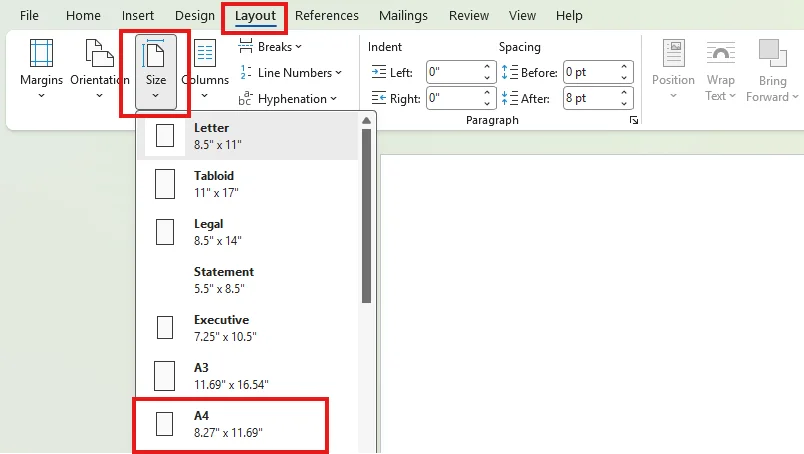
میتونید از منوی Layout این تنظیمات رو انجام بدید:
- Size: A4
- Margins: Normal
چرا این مرحله مهمه؟ چون بیشتر شرکتها رزومهها رو روی فرمت A4 بررسی یا چاپ میکنند و اگر اندازه صفحه استاندارد نباشه، ممکنه چیدمان رزومه به هم بریزه.
مرحله سوم: فونت و سایز مناسب انتخاب کنید
اولین چیزی که باعث میشه رزومهتون حرفهای به نظر برسه، انتخاب فونت مناسبه.
برای رزومه فارسی، این فونتها انتخابهای خوبی هستند:
- Tahoma
- B Nazanin
- IRANSans (نیاز به نصب دارد)
- Vazir (نیاز به نصب دارد)
برای رزومههای انگلیسی هم Calibri یا Arial گزینههای خوبی هستند.
انتخاب سایز مناسب هم به اندازه انتخاب فونت اهمیت داره و ظاهر رزومه شما رو تحت تاثیر قرار میده.
- متن اصلی: ۱۰ تا ۱۲
- عنوان بخشها: ۱۳ تا ۱۵
- نام و نام خانوادگی: ۱۸ تا ۲۰
مرحله چهارم: عنوان رزومه رو بسازید
بالای صفحه، نام و نامخانوادگی خودتون رو با فونت بزرگ و Bold بنویسید.
مثلاً:
علی رضایی
0912xxxxxxx
ali.rezaei@gmail.com
محل سکونت: تهران
سعی کنید اطلاعات تماستون کوتاه ولی واضح و مرتب باشه.
مرحله پنجم: بخش های اصلی رزومه رو ایجاد کنید
حالا نوبت ساخت تیترهای اصلی رزومه هست.
این بخشها معمولا توی بیشتر رزومهها وجود داره:
- خلاصه حرفهای
- سوابق کاری
- سوابق تحصیلی
- مهارتها
- دورهها و گواهینامهها
- زبانهای خارجی
برای عنوان هر بخش میتونید از Bold یا Heading استفاده کنید تا رزومه مرتبتر دیده بشه.
برای داشتن یه رزومه کامل بخشهای دیگهای رو هم میتونید اضافه کنید که توی مقاله چگونه رزومه حرفه ای بسازیم به صورت مفصل توضیح دادیم.
مرحله ششم: اطلاعات رو به شکل حرفهای وارد کنید
اینجا همون بخشیه که کارفرما بیشترین توجه رو بهش داره.
برای هر کدوم از سابقههای شغلی این اطلاعات رو بنویسید:
- عنوان شغلی
- نام شرکت
- مدت همکاری
- مهمترین مسئولیتها
- دستاوردها
مثلاً به جای اینکه بنویسید «مدیریت اینستاگرام»، میتونید بنویسید:
افزایش نرخ تعامل صفحه اینستاگرام به میزان ۴۵٪ طی ۶ ماه با اجرای استراتژی محتوایی.
این مدل نوشتن رزومه خیلی حرفهایتر به نظر میرسه.
مرحله هفتم: متن رو مرتب و خوانا کنید
بعد از وارد کردن اطلاعات، یکم زمان بذارید تا ظاهر رزومهاتون رو مرتب کنید.
داخل محیط ورد میتونید از این ابزارها استفاده کنید:
- Line Spacing برای فاصله خطوط
- Bullets برای فهرست مهارتها
- Align Right برای متن فارسی
- Bold برای عنوانها
- Spacing Before/After برای فاصله بین بخشها
نکته مهم: رزومه قرار نیست شبیه یه پوستر تبلیغاتی شلوغ باشه! سادگی و خوانایی معمولاً تاثیر بیشتری داره.
مرحله هشتم: رزومه رو به PDF تبدیل کنید
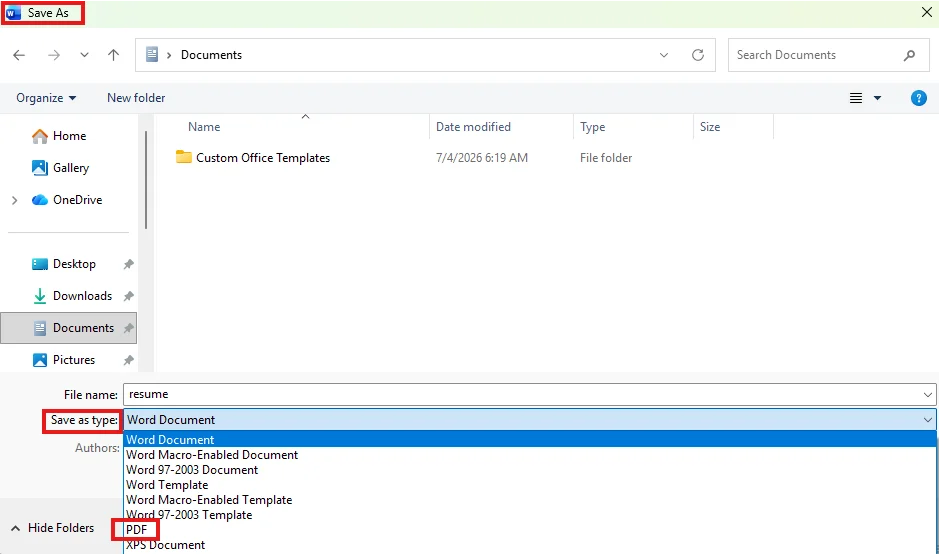
وقتی کارتون تموم شد حتما فایلتون رو به PDF تبدیل کنید و اسم فایلتون رو تغییر بدید:
- روی File کلیک کنید.
- Save As رو بزنید.
- از قسمت فرمتها PDF رو انتخاب کنید.
- از قسمت File name یه اسم مناسب برای فایلتون انتخاب کنید.
این کار باعث میشه رزومه روی سیستمهای مختلف دقیقا با همون ظاهری که ساختین نمایش داده بشه و فونتها یا فاصلهها به هم نریزه.
ساخت رزومه با تمپلیت های ورد
اگر اولین باره که میخواید با ورد رزومه بسازید، استفاده از تمپلیتهای آماده (Resume Templates) بهترین انتخاب برای شماست. این قالبها از قبل طراحی شده و فقط لازمه که شما اطلاعات خودتون رو جایگزین متنهای نمونه کنید.
مزیت اصلی این روش اینه که دیگه لازم نیست نگران طراحی، فاصله بین بخشها یا چیدمان رزومهتون باشید؛ چون همه این موارد از قبل با توجه به استانداردها آماده شده.
تمپلیت ورد چیست؟
تمپلیت (Template) در واقع یه فایل آمادهست که ساختار کلی رزومه رو طراحی کرده. این قالبها قسمتهایی مثل اطلاعات شخصی، سوابق شغلی، تحصیلات، مهارتها و راههای ارتباطی رو داره و شما فقط باید اطلاعات خودتون رو به جای متن های پیشفرض قرار بدید.
یکی دیگه از مزیتهای تمپلیتها اینه که ظاهرشون بر اساس اصول طراحی رزومه ساخته شده؛ یعنی اندازه عنوانها، فاصله بین بخشها، نوع فونت و چیدمان اطلاعات رعایت شده و همین باعث میشه خروجی نهایی خیلی حرفهایتر به نظر برسه.
چطور تمپلیت های رزومه رو توی Word پیدا کنیم؟
پیدا کردن قالبهای آماده ورد کار سختی نیست و فقط چند ثانیه زمان میبره .
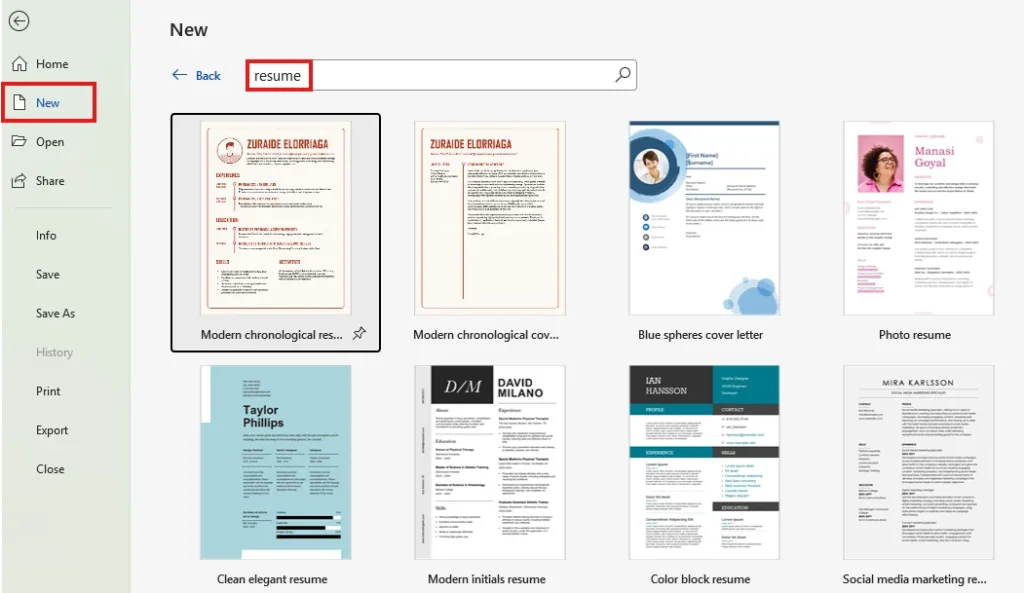
برای این کار مراحل زیر رو انجام بدید:
۱. نرمافزار Microsoft Word رو باز کنید.
۲. از منوی File روی New کلیک کنید.
۳. داخل کادر جستجو عبارت Resume یا CV رو سرچ کنید.
۴. قالبهای مختلف برای شما نمایش داده میشه.
۵. روی قالبی که به سلیقه یا حوزه کاریتون نزدیکه کلیک کنید و گزینه Create رو بزنید.
بعد از چند ثانیه، قالب داخل ورد باز میشه و میتونید ویرایش اطلاعاتتون رو شروع کنید.
نکته: برای دانلود بعضی از تمپلیتها باید به اینترنت متصل بشید.
کدام تمپلیت برای شما مناسب تره؟
وقتی عبارت Resume یا CV رو سرچ کنید، با قالبهای مختلفی روبهرو میشید. شاید انتخاب بین این همه تمپلیت کار سختی باشه، اما اگر بدونید هر قالب برای چه فیلد کاری مناسبه، راحتتر میتونید انتخاب کنید.
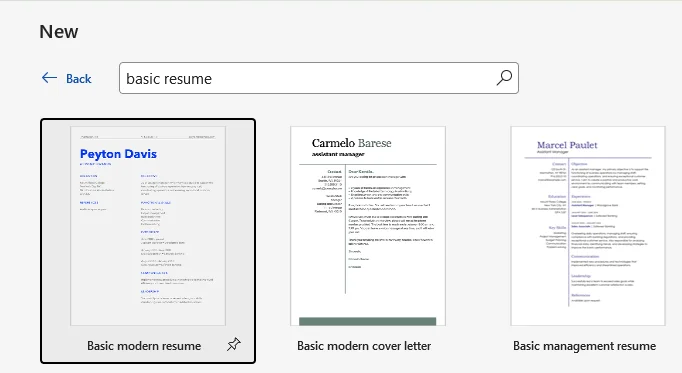
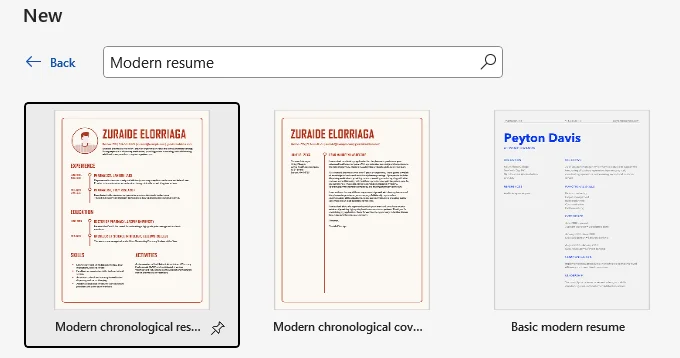
رزومه ساده (Basic Resume)
اگر تازه واردین یا سابقه کاری زیادی ندارید، این قالب میتونه گزینه خوبی باشه چون ظاهر سادهای داره، اطلاعات رو منظم نمایش میده و تقریباً برای اکثر موقعیت شغلی قابل شخصی سازیه.
رزومه مدرن (Modern Resume)
اگر توی حوزههایی مثل طراحی گرافیک، تولید محتوا، دیجیتال مارکتینگ یا UI/UX فعالیت میکنید، قالبهای مدرن میتونه انتخاب جذابتری باشه. این قالبها معمولا از رنگهای ملایم و طراحیهای امروزی استفاده میکنند، اما در عین حال خوانایی بالایی هم دارند.
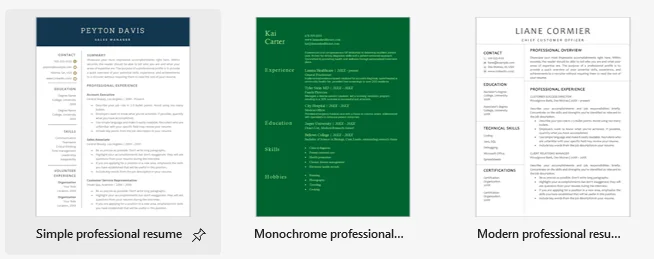
رزومه حرفهای (Professional Resume)
برای موقعیتهای مدیریتی، اداری یا شرکتهای رسمی، بهتره سراغ قالبهای حرفهای برید. این تمپلیتها طراحی سادهتری داره و تمرکزشون بیشتر روی نمایش سوابق کاری و مهارتها هست.
چطور تمپلیت ها رو شخصی سازی کنیم؟
یکی از اشتباهاتی که ممکنه انجام بدید اینه که فقط متنهای نمونه رو پاک کنید و همون قالب رو بدون هیچ تغییری ارسال کنید.
بهتره بعد از انتخاب تمپلیت، یکم زمان بذارید و ظاهر تمپلیت رو مطابق سلیقه و نیاز خودتون تغییر بدید.
مثلا میتونید:
- رنگ عنوانها رو تغییر بدید.
- فونت مناسب فارسی انتخاب کنید.
- اگر بخشی برای موقعیت کاری شما مناسب نیست، حذفش کنید.
- اگر نیازه، بخش جدیدی مثل «نمونهکارها» یا «دورههای آموزشی» اضافه کنید.
- اندازه بعضی از عنوانها رو کمی تغییر بدید تا خوانایی رزومهاتون بیشتر بشه.
هدف این نیست که قالب رو کاملاً تغییر بدید؛ فقط کافیه که متناسب با نیاز خودتون شخصی سازیش کنید.
چرا از تمپلیت های رزومه ورد استفاده کنیم؟
استفاده از قالبهای آماده مزیتهای زیادی داره، مخصوصاً اگه زمان کمی داشته باشید یا تجربه کافی برای طراحی یه رزومه خوب رو نداشته باشید.
از کاربردیترین مزایا تمپلیت های رزومه ورد میتونیم به موارد زیر اشاره کنیم:
- ساخت سریع رزومه
- ظاهر استاندارد و حرفهای
- چیدمان مناسب اطلاعات
- رعایت فاصلهها و اندازه فونت
- مناسب برای افراد مبتدی
- کاهش احتمال فراموش کردن بخشهای مهم رزومه
پس اگر میخواید توی زمان کوتاه یه رزومه مرتب و حرفهای داشته باشید، تمپلیتهای ورد میتونه یه انتخاب خوب باشه.
آیا تمپلیت های ورد نقطه ضعفی هم دارند؟
قالبهای آماده کار رو خیلی راحتتر کرده، ولی بینقص هم نیست.
برای مثال:
- بعضی از قالبها برای نوشتن متن فارسی طراحی نشده.
- اگر بدون شخصی سازی از یه تمپلیت استفاده کنید، ممکنه رزومه شما شبیه رزومه دیگران بشه.
- بعضی قالبهای گرافیکی برای سیستمهای بررسی خودکار رزومه (ATS) مناسب نیست.

چک لیست نهایی ساختن رزومه با ورد
قبل از اینکه رزومهتون رو برای کارفرما ارسال کنید، بهتره که یکبار دیگه این موارد رو چک کنید.این چک لیست میتونه از اشتباهاتی جلوگیری کنه که روی نتیجه نهایی تاثیر داره.
- اندازه صفحه روی A4 تنظیم شده باشه.
- از یک فونت خوانا و مناسب استفاده کرده باشید.
- اطلاعات تماس (شماره موبایل و ایمیل) رو بدون اشتباه نوشته باشید.
- عنوانها و بخشهای مختلف رزومه مرتب و یکدست باشه.
- متن رزومه بیش از حد شلوغ یا رنگارنگ نباشه.
- اگر از تمپلیت آماده استفاده کردید، تمام متنهای نمونه رو حذف یا ویرایش کرده باشید.
- لینک نمونهکار یا پروفایل لینکدین (در صورت وجود) بهدرستی باز بشه.
- قبل از ارسال، فایل رو یک بار با فرمت PDF ذخیره و چک کنید تا مطمئن بشید چیدمان رزومه بههم نریخته باشه.
اگر همه موارد چکلیست رو تیک زدید، پس رزومهاتون آماده ارساله.
جمع بندی
داشتن یک رزومه قوی و حرفهای، اولین قدم برای ورود به فرصتهای شغلیه. اگه با امکانات Microsoft Word آشنا باشید، میتونید طی مدت کوتاهی یک رزومه استاندارد، مرتب و حرفهای برای خودتون داشته باشید.
توی این مقاله دیدیم که ساختن رزومه با ورد فقط به وارد کردن اطلاعات محدود نمیشه. انتخاب قالب مناسب، تنظیم درست صفحه، استفاده از فونت خوانا، مرتب کردن بخشها و ذخیره فایل با فرمت PDF، همگی روی نتیجه نهایی تأثیر زیادی داره.
در نهایت، اگر فرصت شخصیسازی کردن تمپلیتهای ورد رو ندارید؛ کارلی براتون کلی قالب آماده فارسی ساخته که میتونید خیلی راحت ازش استفاده کنید و رزومه خودتون رو توی یه چشم بهمزدن بسازید.
سوالات متداول
بهتره از تمپلیت های ورد استفاده کنیم یا رزومه رو از صفر طراحی کنیم؟
اگر تجربه زیادی برای طراحی رزومه ندارید، استفاده از تمپلیتهای آماده انتخاب بهتریه. اما اگر دوست دارید ظاهر رزومه رو کاملا شخصیسازی کنید یا قالبهای آماده نیازهاتون رو برطرف نمیکنه، میتونید طراحی رو از صفر شروع کنید.
قالب های آماده ورد برای رزومه فارسی مناسب هستند؟
بیشتر قالبهای آماده برای زبان انگلیسی طراحی شده، اما با چندتا ویرایش میتونید از اونها برای رزومه فارسی هم استفاده کنید. کافیه متن رو راستچین کنید، فونت مناسب فارسی انتخاب کنید و اگر نیاز بود، فاصلهها رو کمی تغییر بدید.
بعد از ساختن رزومه هم میشه بعضی قسمت ها رو ویرایش کرد؟
بله. یکی از مهمترین مزیتهای ساختن رزومه با ورد اینه که هر زمان بخواید میتونید اطلاعاتتون رو ویرایش کنید.